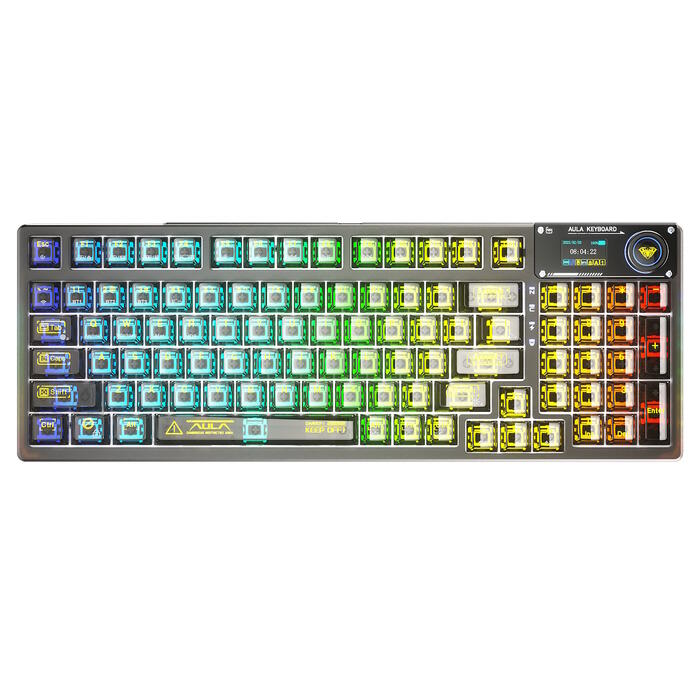
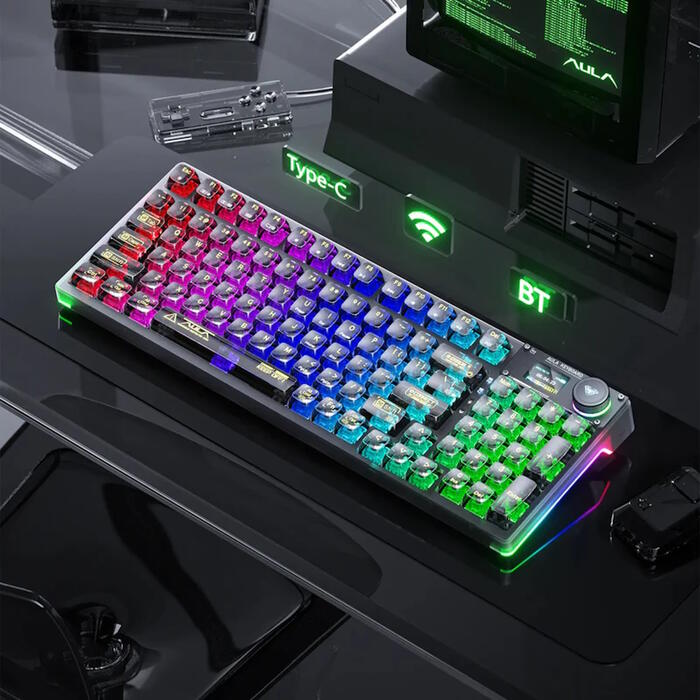
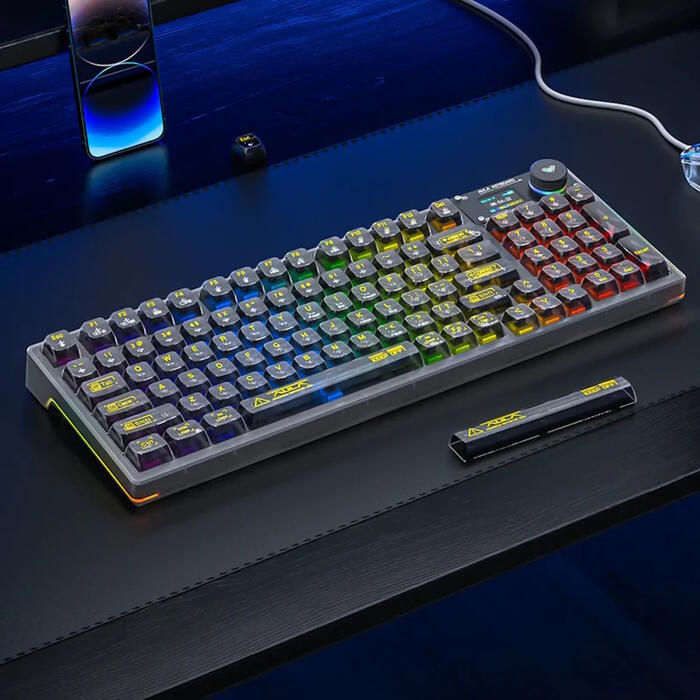
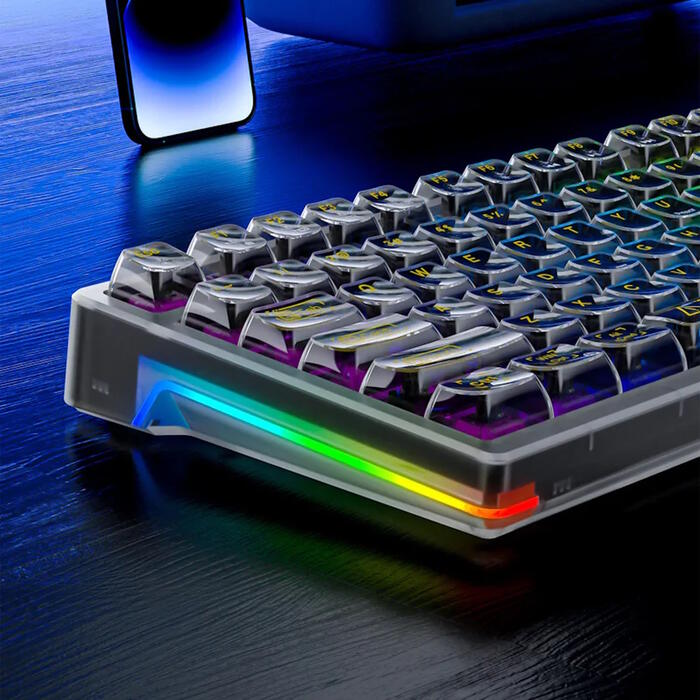
Поддерживает три режима подключения, переключение между проводным и беспроводным режимами, а также поддерживает многоплатформенные операции, такие как WIN/Mac/IOS/Android, без необходимости сложных операций, что позволяет:
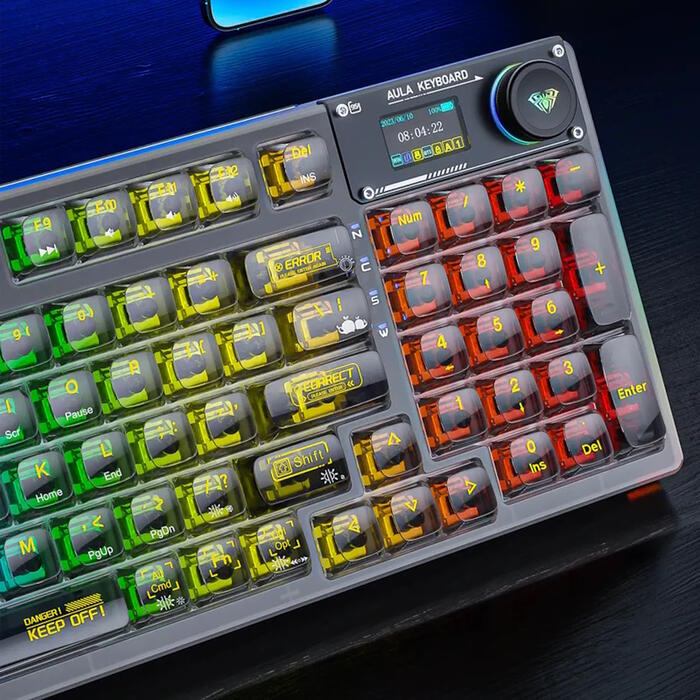
- ЖК-экран клавиатуры с отображением времени и календаря. Если нижний выключатель питания выключен во время заводских настроек или обычного использования, необходимо включить выключатель питания и использовать драйвер для калибровки времени и календаря.
- ЖК-экран на клавиатуре отображает количество заряженной электроэнергии, а уровни зарядки и оставшегося электричества легко увидеть.
Проводное подключение
Ручка на меню ЖК-экрана «Метод подключения» для проводного режима. На экране отображается «Режим USB, пожалуйста, подключите кабель USB». Если USB вставлен в течение 5 с, отображается «USB-подключение успешно», а если он не вставлен, отображается «USB-подключение не удалось». После успешного подключения также будет выделен соответствующий значок в главном меню ЖК-экрана.
2.4G соединение
Прокрутите меню ЖК-экрана с помощью ручки «Метод подключения» до режима 2.4G. Коротко нажмите ручку, чтобы выбрать экранное отображение «2.4G повторное подключение», долго нажмите ручку 5S, чтобы отобразить «2.4G сопряжение» на экране, и вставьте экран приемника, чтобы отобразить «2.4G сопряжение успешно». Устройство успешно сопоставлено. Обратите внимание, что при подключении к 2.4G сначала выполните поиск, а затем подключите приемник. Заводской код по умолчанию проверен, и соответствующий значок в главном меню также будет выделен.
Подключение в режиме BT
Режим BT BLE5.1, можно подключить 3 устройства:
- Прокрутите меню ЖК-экрана «Метод подключения» до BT 1 (название устройства «AULA-F98Pro-1») с помощью ручки, нажмите и удерживайте ручку, чтобы выбрать экранный дисплей «Возврат BT1», долго нажмите и удерживайте ручку 5 секунд, чтобы отобразить «Сопряжение BT1», на экране успешного подключения отобразится «Сопряжение BT1 успешно», а также будет выделен соответствующий значок на главном меню ЖК-экрана.
- Прокрутите меню ЖК-экрана «Метод подключения» до BT 2 (название устройства «AULA-F98Pro-2») с помощью ручки, нажмите ручку, чтобы выбрать экранный дисплей «Возврат BT2», долго нажмите и удерживайте ручку 5 секунд, чтобы отобразить «Сопряжение BT2», на экране успешного подключения отобразится «Сопряжение BT2 успешно», а также будет выделен соответствующий значок на главном меню ЖК-экрана.
- Ручка прокручивает меню ЖК-экрана «Метод подключения» до Bluetooth 3 (имя устройства «AULA-F98Pro-3») с помощью ручки для выбора экрана, и на нем отобразится «BT3 reconnection in progress». Длительное нажатие ручки в течение 5 секунд на экране отобразит «BT3 pairing in progress». Если подключение успешно, на экране отобразится «BT3 pairing successful». Соответствующий значок в главном меню ЖК-экрана также будет выделен.
Переключение систем
На ЖК-экране войдите в «System Switching». Можно выбрать одну из четырех систем: «WIN», «MAC», «IOS» и «Android». После переключения на систему Mac/IOS левые позиции WIN/левый ALT меняются местами, и Mac/IOS/Android не блокирует WIN.
Режим подсветки
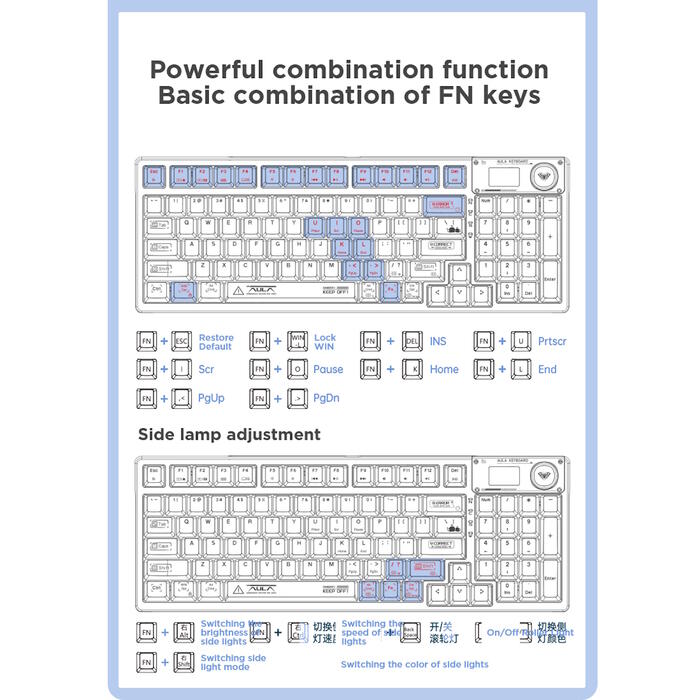
- Прокрутите до режима «Light Color» на ЖК-экране, чтобы переключиться между RGB, красным, зеленым, желтым, зеленым, синим, фиолетовым и белым.
- Прокрутите до режима «Яркость света» на ЖК-экране и переключитесь на 5 уровней яркости, каждый уровень составляет 20%. Поверните ручку по часовой стрелке, чтобы отрегулировать яркость для каждого уровня, и против часовой стрелки, чтобы отрегулировать яркость ниже.
- Прокрутите до режима «Скорость света» на ЖК-экране и переключитесь на 5 скоростей, каждая скорость составляет 20%. Поверните ручку по часовой стрелке, чтобы увеличить скорость света, и против часовой стрелки, чтобы увеличить скорость света.
Модуляция
Прокрутите до режима «Настройка громкости» на ЖК-экране, чтобы увеличить громкость по часовой стрелке и уменьшить ее против часовой стрелки, и соответствующий значок громкости начнет мигать.
Пользовательское изображение
Прокрутите до пользовательского изображения на ЖК-экране и используйте драйвер, чтобы настроить изображение.