


iPhone как микрофон для AirPods: как включить Live Listen
Положите iPhone на стол — и всё, что он слышит, зазвучит в ваших AirPods. Это функция Apple Live Listen. Рассказываем, кому она нужна, как её включить и почему важные разговоры лучше не вести рядом с чужим телефоном.
 Написать в WhatsApp
Кому это нужно
Live Listen помогает тем, кому трудно слышать: на лекции, совещании, в кафе или в шумном помещении. Микрофон iPhone ловит голос говорящего и передаёт его в наушники. Функция работает с AirPods, AirPods Pro, AirPods Max и некоторыми наушниками Beats.
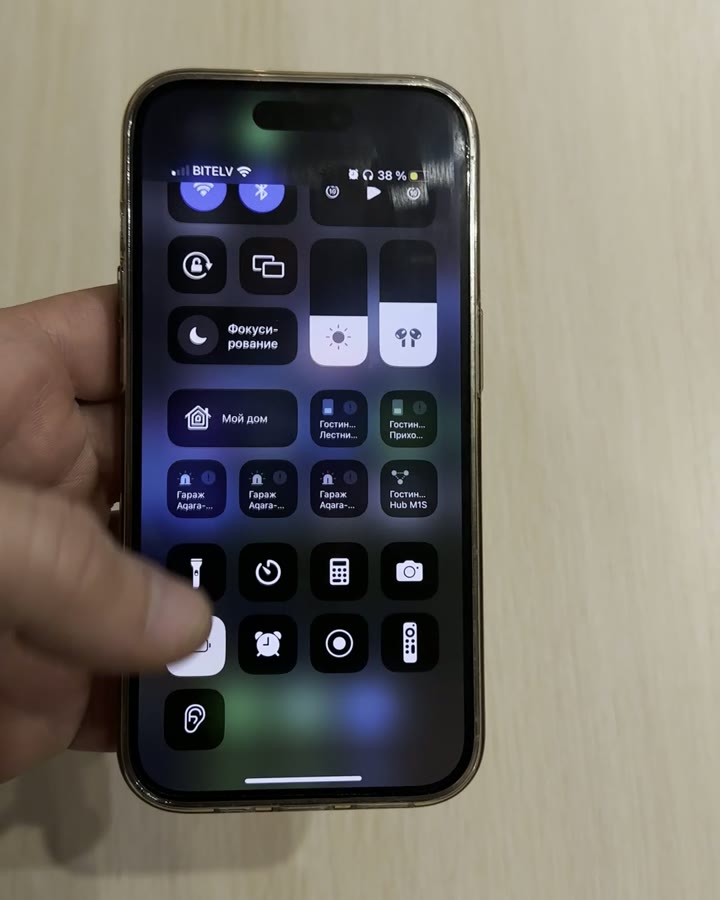
1. Добавьте кнопку в Пункт управления
iOS 18: откройте Пункт управления, нажмите «+» в левом верхнем углу, выберите «Добавить элемент управления» и найдите «Слух» (значок уха). iOS 17 и старше: Настройки → Пункт управления → добавьте «Слух».
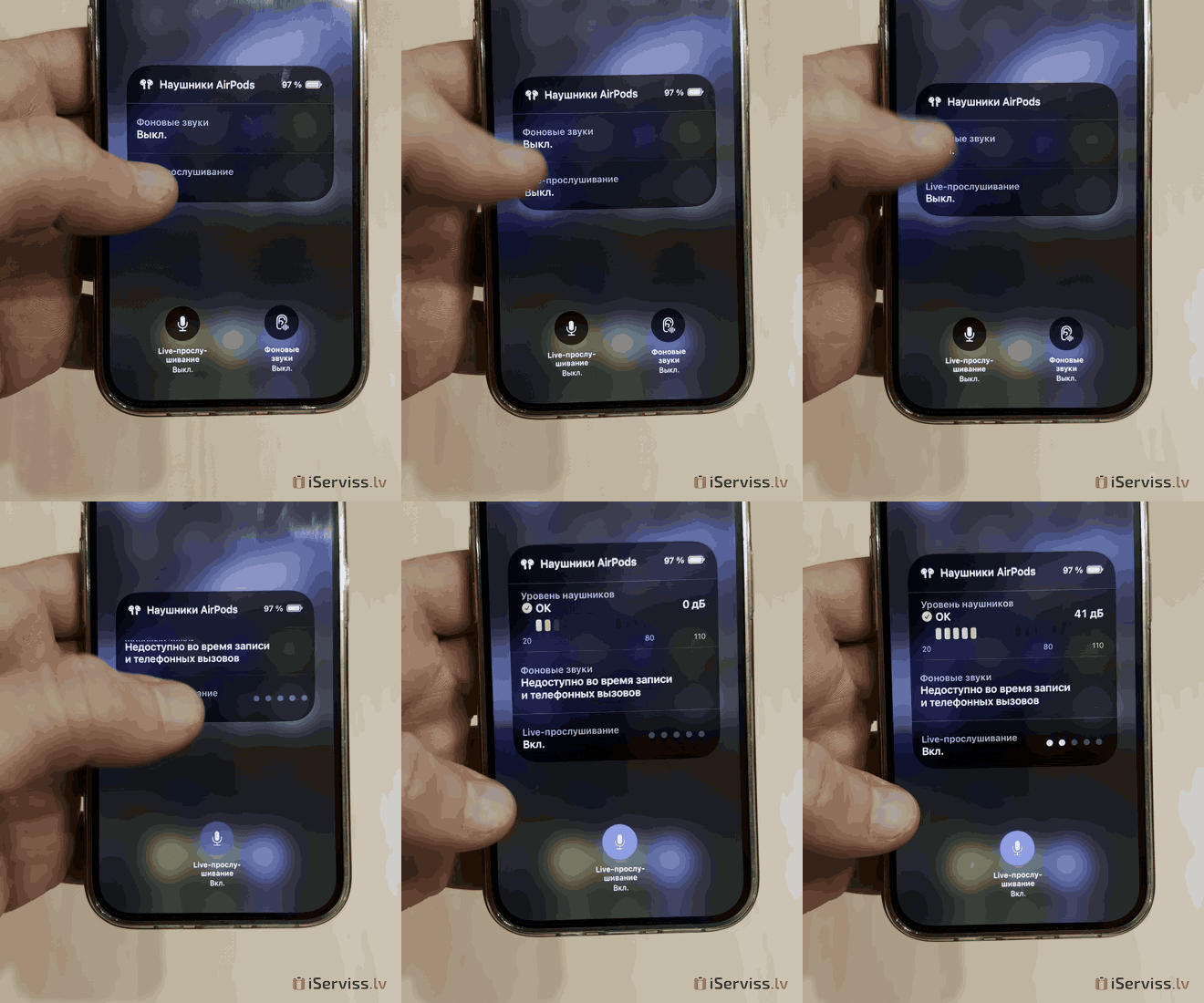
2. Включите Live Listen
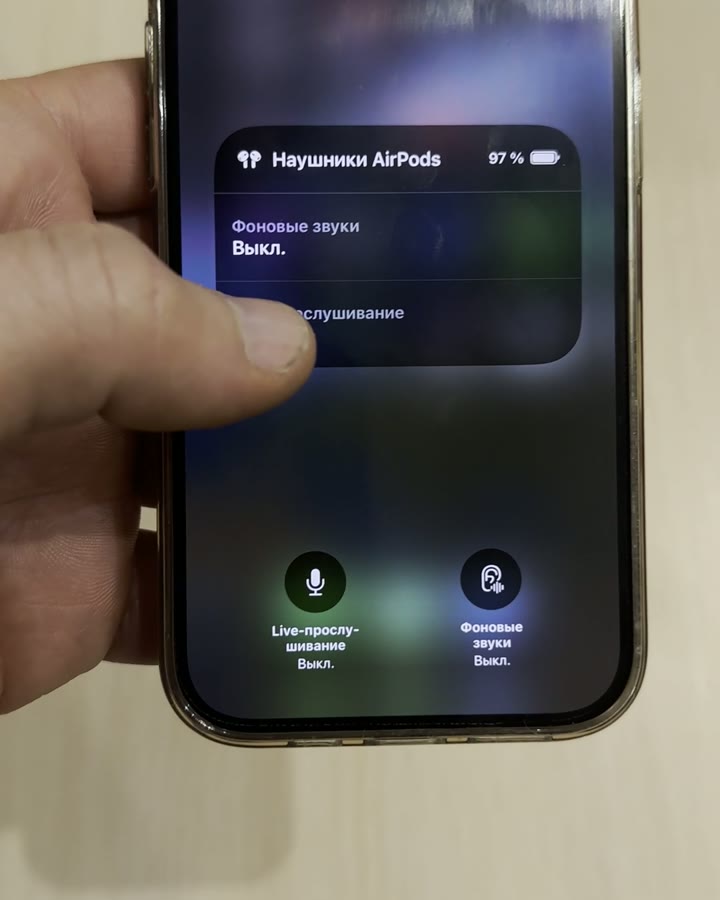
Вставьте AirPods, откройте Пункт управления, нажмите на значок уха и включите «Live-прослушивание». Положите iPhone ближе к тому, кто говорит. Выключается так же — ещё одним нажатием.
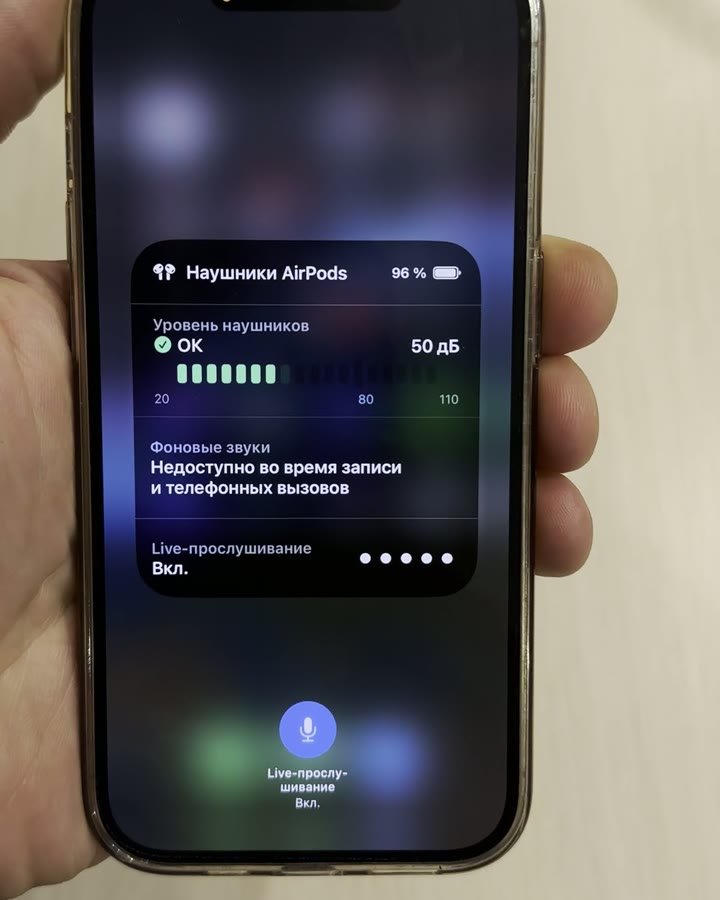
3. На экране видно уровень звука
Когда Live Listen включён, на панели видно, насколько громко звучит в наушниках, и статус «Вкл.».
Осторожно: так могут подслушать и вас
Чужой iPhone, оставленный на столе рядом, точно так же может передавать ваш разговор в чьи-то наушники — и вы этого не заметите. Важное лучше обсуждать там, где рядом нет чужих телефонов.
Советы
- Если AirPods звучат тихо или хрипят, часто виновата грязь в сеточках. Чистка AirPods в сервисе занимает около 20 минут.
- Live Listen не заменяет медицинский слуховой аппарат.




- Туризм и отдых
- 3MK
- Солнечная Энергия
- Green Cell
- LED освещение
- Дроны
- Продукция Mous
- Детали
- Телефоны и смартфоны
- Планшеты, аксессуары
- Фото, видео техника, оптика
- ТВ, Видео аппаратура
- Ноутбуки, аксессуары
- Игровые приставки
- Аксессуары
- Здоровье и красота
- Компьютерная техника
- Детям
- Устройства
- Аудио техника
- Средства передвижения
- Для дома и сада
- Инструменты для строительства
- Мелкая бытовая техника

Kr. Barona iela 70, Rīga.


